
Você tirou uma foto com o celular ou recebeu uma imagem no computador e quer saber exatamente quais dados estão gravados nela? Ou talvez esteja preocupado se aquela foto tirada na sua casa expõe seu endereço residencial antes de ser postada na internet?
Toda foto tirada por smartphones modernos (como iPhone, Samsung Galaxy, Xiaomi e Motorola) ou por câmeras digitais grava um cabeçalho técnico invisível conhecido como metadados EXIF (Exchangeable Image File Format). Esses dados contêm a data e o segundo exatos do disparo, o modelo do aparelho, a lente utilizada, as configurações de iluminação e, com frequência, as coordenadas de satélite GPS com precisão de poucos metros.
Neste guia prático e completo, você vai aprender como ver metadados de uma foto no celular (Android e iPhone) e no PC (Windows e Mac), entender a diferença crucial entre o que os aplicativos mostram e o que realmente está no arquivo, e como inspecionar uma foto limpa antes de enviá-la para terceiros.
Resposta Rápida: A Maneira Mais Fácil de Ver Metadados em Qualquer Dispositivo
Se você não quer navegar por menus complexos do sistema operacional ou precisa inspecionar um arquivo com precisão forense imediatamente, o método mais rápido e seguro é utilizar o nosso Visualizador de Metadados Online.
| Dispositivo / Sistema | Método Rápido Nativo | O Que Mostra |
|---|---|---|
| Qualquer aparelho (Web) | Arrastar a foto em qualquer lugar da tela no Visualizador de Metadados | EXIF completo, GPS no mapa interativo, IPTC, XMP, sem upload |
| Android (Google Fotos) | Abrir foto e deslizar o dedo para cima | Data, câmera, resolução, mapa (se houver GPS gravado) |
| Android (Galeria Samsung) | Abrir foto e tocar no ícone “Detalhes” ou deslizar para cima | Data, modelo, configurações de lente e localização |
| iPhone / iPad (iOS) | Abrir foto e tocar no botão “i” (Informações) | Câmera, lente, ISO, velocidade, miniatura do Apple Maps |
| Windows 11 / 10 | Botão direito na foto > Propriedades > aba Detalhes | Tabela completa de propriedades de câmera e coordenadas GPS |
| Mac (macOS) | Abrir no Pré-visualização > atalho Command + I |
Janela de Inspetor com abas dedicadas para Exif, GPS e TIFF |
💡 Privacidade e Praticidade Exclusivas: Nosso visualizador funciona 100% no seu próprio navegador via JavaScript local e aceita que você arraste e solte fotos em qualquer parte da tela (sem precisar mirar em uma caixa minúscula). O arquivo não é enviado para processamento remoto. O site usa Google Analytics e fontes externas; mapas só compartilham coordenadas após sua escolha. Consulte a política de privacidade.
Como Ver Metadados de uma Foto no Celular Android
No sistema Android, a visualização depende do aplicativo de galeria padrão do seu fabricante. Os dois cenários mais comuns são o Google Fotos (padrão em aparelhos Pixel, Motorola, Xiaomi e muitos outros) e a Galeria Samsung (presente na linha Galaxy).
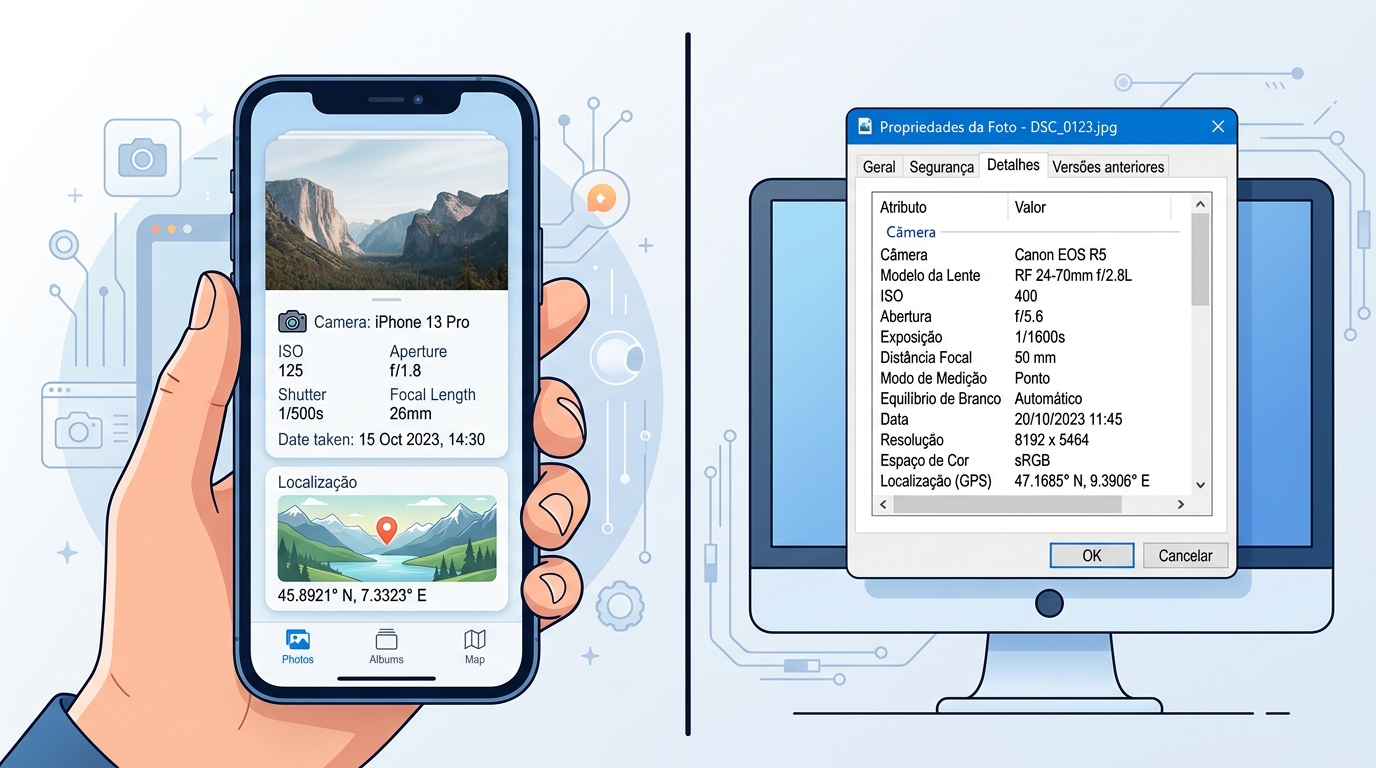
1. No Google Fotos
- Abra o aplicativo Google Fotos.
- Toque na fotografia que deseja inspecionar para exibi-la em tela cheia.
- Deslize o dedo para cima na tela ou toque no menu de três pontos verticais (⋮) localizado no canto superior direito.
- Na folha de informações que se abre na parte inferior, você verá:
- Data e hora: O carimbo cronológico da captura.
- Nome e resolução do arquivo: Exemplo:
IMG_20260315_142030.jpg,12 MP • 4032 × 3024. - Detalhes da câmera: Fabricante e modelo (ex.:
Google Pixel 8), abertura do diafragma (ex.:f/1.68), velocidade do obturador (1/500s), distância focal (6.9 mm) e ISO (ISO 50). - Localização com Mapa: Se a foto tiver coordenadas geográficas, um mapa estilizado do Google Maps será renderizado com um alfinete apontando onde o clique foi feito.
2. Na Galeria Samsung (One UI)
- Abra o app Galeria nativo da Samsung.
- Abra a imagem desejada.
- Deslize a imagem para cima ou toque no ícone de Informações (círculo com um “i”).
- O painel exibirá as informações técnicas do disparo, data e um minimapa.
- A Samsung inclui um botão “Editar” ao lado dos detalhes: nele, você pode remover ou renomear dados básicos antes de compartilhar.
A Grande Pegadinha do Android: Informação no App ≠ Metadados no Arquivo Exportado
Aqui está um dos pontos mais importantes e desconhecidos sobre a privacidade de imagens em smartphones Android: a informação de local mostrada pelo Google Fotos nem sempre está fisicamente gravada no arquivo da imagem.
Conforme esclarece a própria documentação oficial da Ajuda do Google Fotos, o Google Fotos pode estimar a localização de uma fotografia utilizando inteligência artificial e serviços em nuvem, mesmo que a câmera do celular estivesse com o GPS completamente desligado no momento do clique.
Como o Google Fotos Estima Localizações?
- Histórico de Localização do Google (Linha do Tempo / Timeline): Se o recurso estiver ativado na sua Conta Google, os servidores cruzam o horário exato da foto com a localização em que o seu celular estava naquele minuto.
- Reconhecimento Visual de Pontos Turísticos: Algoritmos de visão computacional identificam monumentos, prédios históricos, praias ou cartões-postais famosos presentes no enquadramento.
- Pistas de Álbuns Compartilhados: Se outras pessoas adicionaram fotos no mesmo evento com GPS ligado, o Google Fotos sugere a mesma localização para as suas imagens.
⚠️ Atenção — O que acontece ao baixar o arquivo?
Quando uma localização é apenas estimada, o Google Fotos exibe a etiqueta textual “Local estimado”. Ao fazer o download desse arquivo ou enviá-lo como anexo, o Google Fotos não injeta essas coordenadas no cabeçalho binário EXIF.
Por outro lado, a documentação do Google também alerta para o inverso: se você editar ou remover o local dentro da interface web do Google Fotos, a foto original baixada por download direto ainda pode reter as coordenadas GPS originais gravadas pela câmera.
Para ter 100% de certeza sobre o que está fisicamente embutido no arquivo que você vai enviar para outra pessoa, inspecione-o no nosso Visualizador de Metadados antes de compartilhar.
Como Ver Metadados de uma Foto no iPhone (iOS e iPadOS)
A Apple tornou a inspeção de metadados extremamente simples e transparente a partir das versões recentes do iOS no app nativo Fotos.
Passo a Passo no iPhone
- Abra o app Fotos no seu iPhone ou iPad.
- Toque na imagem para visualizá-la em tela cheia.
- Toque no botão de informações (i) na barra inferior (ele costuma exibir uma pequena estrela quando a IA da Apple reconhece animais, plantas ou pontos turísticos) ou simplesmente deslize a foto para cima.
- O cartão de metadados exibe:
- Data e horário de captura, acompanhados do fuso horário em que a foto foi tirada.
- Nome técnico do arquivo (ex.:
IMG_0412.HEICouIMG_0412.JPG). - Resolução e tamanho: Exemplo:
24 MP • 5712 × 4284 • 3,8 MB. - Lente e parâmetros ópticos: Modelo do iPhone (ex.:
iPhone 15 Pro), câmera utilizada (ex.:Câmera Traseira Principal — 24 mm f/1.78), velocidade de disparo, sensibilidade ISO e compensação de exposição. - Mapa de Localização Apple Maps: Um mapa com alfinete exato indicando o endereço aproximado da foto.
Dica de Segurança Oficial da Apple
Conforme documentado no Guia de Segurança Pessoal da Apple (Suporte Apple BR), o iOS oferece controle granular sobre os metadados de localização:
- Remover o local de uma foto individual: No painel de informações da foto, toque em Ajustar no canto superior direito do mapa e selecione Nenhum Local.
- Ocultar localização ao compartilhar: Ao tocar no botão de compartilhamento do iOS, toque em Opções no topo da janela e desative a chave Localização antes de enviar por AirDrop, Mensagens ou e-mail.
- Bloquear gravação permanente de GPS na Câmera: Acesse Ajustes > Privacidade e Segurança > Serviços de Localização > Câmera e selecione Nunca.
Como Inspecionar Fotos no PC (Windows 11 e 10)
No ambiente Windows, você não precisa instalar nenhum software de terceiros para inspecionar os detalhes técnicos de arquivos JPEG, PNG, TIFF ou WebP.
1. Pelo Explorador de Arquivos (Método Mais Completo)
- Localize o arquivo da imagem em qualquer pasta do Windows.
- Clique com o botão direito do mouse sobre o arquivo e clique em Propriedades (ou use o atalho de teclado
Alt + Enter). - Na janela que surgir, clique na aba Detalhes.
- Role a lista para baixo para conferir todos os blocos:
- Descrição: Título, classificação e marcas (tags).
- Origem: Autores e data da captura.
- Imagem: Dimensões em pixels, largura, altura e profundidade de bits.
- Câmera: Fabricante da câmera, modelo do dispositivo, abertura, tempo de exposição, velocidade ISO, distância focal e modo de flash.
- GPS: Coordenadas de Latitude e Longitude (expressas em Graus, Minutos e Segundos) e Altitude.
⚠️ Aviso sobre a ferramenta nativa do Windows: No rodapé da aba Detalhes existe o link “Remover Propriedades e Informações Pessoais”. Embora útil, essa função frequentemente deixa para trás miniaturas embutidas (embedded thumbnails), fluxos de dados XMP e falha silenciosamente em arquivos modernos como WebP e HEIC gerados por celulares recentes.
2. Pelo Aplicativo Fotos do Windows
- Dê um clique duplo para abrir a foto no aplicativo Fotos.
- Clique no ícone de informações (i) na barra superior ou pressione
Alt + Enter. - Um painel lateral direito será aberto mostrando o modelo da câmera, histograma básico, resolução e um mapa do Bing Maps com a localização da captura.
Como Inspecionar Fotos no Mac (macOS)
O sistema operacional da Apple possui um dos visualizadores de metadados nativos mais robustos do mercado através do aplicativo Pré-visualização (Preview).
1. No Pré-visualização (Preview)
- Abra a foto com um clique duplo no Pré-visualização.
- Pressione o atalho
Command + Iou vá no menu superior: Ferramentas > Mostrar Inspetor. - Na janela flutuante do Inspetor, clique no ícone circular (i) (Mais Informações).
- Navegue entre as abas disponíveis:
- Geral: Tamanho do arquivo, dimensões e perfil de cores (sRGB ou Display P3).
- Exif: Lente utilizada, velocidade do obturador, abertura, ISO, software do sistema operacional e carimbo de data/hora original.
- GPS: Mapa mundi interativo com o alfinete exato e coordenadas decimais e em graus.
- TIFF: Fabricante e modelo do hardware.
2. Diretamente no Finder
- Selecione o arquivo no Finder e pressione a barra de espaço para abrir a Visualização Rápida (Quick Look).
- Ou clique com o botão direito no arquivo > Obter Informações (atalho
Command + I). - Expanda a seção Mais Informações para ler as dimensões, modelo da câmera, distância focal e perfil de cor.
Como Interpretar os Campos de Metadados: Análise com Foto de Amostra
Para entender o que cada linha de metadado revela na prática, analisamos uma fotografia real capturada por um smartphone em um ponto turístico público seguro: o Mirante do Pão de Açúcar, no Rio de Janeiro.
Abaixo, veja o painel de inspeção de metadados gerado pela análise do arquivo:
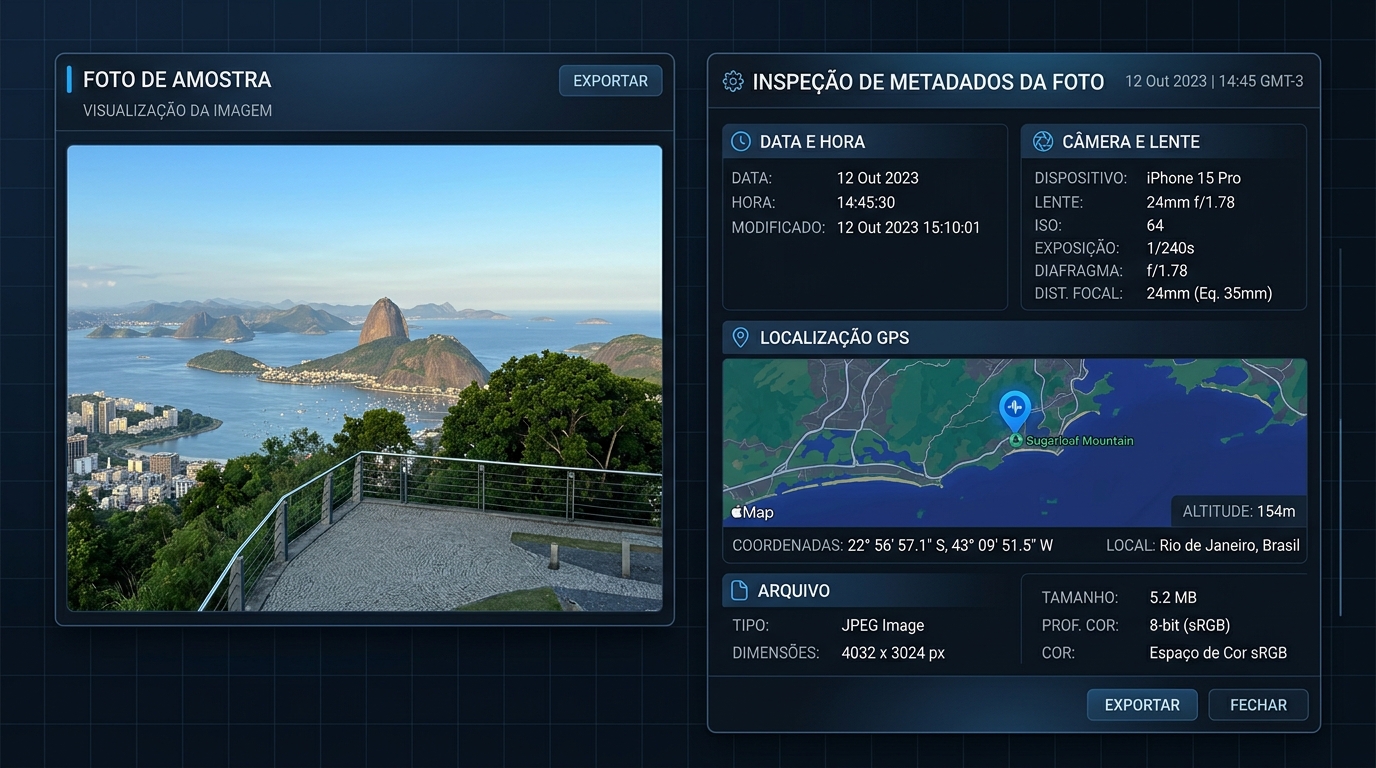
Aqui está a tradução dos principais campos técnicos gravados no cabeçalho:
| Campo EXIF Técnico | O Que Significa | Exemplo da Nossa Amostra | Risco de Privacidade |
|---|---|---|---|
DateTimeOriginal |
Instante exato do disparo registrado pelo sensor | 12 Out 2023 14:45:30 |
Médio: Revela sua rotina e horários |
OffsetTimeOriginal |
Fuso horário local do momento do disparo | -03:00 (Horário de Brasília) |
Médio: Revela o país/fuso da viagem |
Make & Model |
Fabricante e modelo exato do dispositivo | Apple iPhone 15 Pro |
Baixo/Médio: Identifica o valor do aparelho |
LensModel |
Especificação óptica da lente utilizada | 24mm f/1.78 |
Técnico: Interessa a fotógrafos |
GPSLatitude / GPSLongitude |
Coordenadas de satélite em formato geográfico | 22° 56' 57.1" S, 43° 09' 51.5" W |
Crítico: Localiza a rua e número do imóvel |
GPSAltitude |
Altura acima do nível do mar em metros | 154m |
Alto: Pode indicar o andar de um prédio |
Software |
Versão do firmware ou app de edição | iOS 17.5.1 ou Photoshop 2024 |
Técnico: Revela softwares instalados |
SerialNumber |
Número de série de fábrica do sensor | F2L... (presente em DSLRs e alguns celulares) |
Alto: Conecta fotos anônimas ao mesmo dono |
Graus Decimais vs. DMS (Graus, Minutos e Segundos)
Muitos usuários ficam confusos ao ver formatos diferentes de GPS:
- Formato DMS (Graus, Minutos e Segundos): Usado pelo Windows e câmeras profissionais:
22° 56' 57.1" S, 43° 09' 51.5" W - Formato Decimal: Usado pelo Google Maps, Apple Maps e navegadores web:
-22.949194, -43.164306
Ambos apontam para o mesmo milímetro na Terra. O sinal negativo no formato decimal representa coordenadas ao Sul da Linha do Equador (latitude negativa) e a Oeste do Meridiano de Greenwich (longitude negativa, padrão em todo o território brasileiro).
Por Que uma Foto Pode Não Ter GPS ou Dados EXIF?
Ao inspecionar uma foto, é comum encontrar arquivos sem nenhuma coordenada de satélite ou até sem nenhuma informação de câmera. Isso ocorre por razões técnicas muito específicas:
1. Envio por Aplicativos de Mensagem (WhatsApp, Telegram)
Quando você envia uma foto pelo fluxo padrão do WhatsApp ou Telegram, os servidores comprimem a foto para economizar tráfego de dados e removem automaticamente todo o cabeçalho EXIF e GPS.
- Atenção à exceção: Se você enviar a foto pelo WhatsApp ou Telegram escolhendo a opção “Documento”, o arquivo original é transmitido byte a byte sem nenhuma compressão, preservando integralmente todos os metadados de GPS e câmera.
2. Publicação em Redes Sociais
Plataformas como Instagram, Facebook, X (antigo Twitter) e TikTok removem os metadados EXIF no momento do upload para evitar que terceiros rastreiem os usuários pela página web. (Porém, a rede social analisa e armazena os metadados internamente antes de limpar a imagem pública).
3. Serviços de Localização da Câmera Desativados
Se você nunca concedeu permissão de localização para o aplicativo de câmera do seu celular, as fotos armazenam data, modelo do celular e configurações ópticas, mas o bloco de GPS permanece completamente vazio.
4. Capturas de Tela (Prints) e Imagens Baixadas da Web
Tirar uma captura de tela (print) da tela do celular ou computador cria um arquivo de imagem totalmente novo gerado pelo subsistema gráfico do aparelho. Esse print não herda o EXIF da foto original.
5. Arquivo Higienizado Previamente
A imagem pode já ter sido processada por uma ferramenta de limpeza de metadados, como o Remover Metadados Online, que remove campos compatíveis. A ausência de dados no visualizador não comprova anonimização completa.
Como Inspecionar a Cópia Limpa Antes de Compartilhar
Antes de enviar fotos para plataformas de venda online (como OLX, Mercado Livre e Facebook Marketplace), compartilhar fotos de familiares ou enviar imagens em processos judiciais e profissionais, faça sempre uma dupla checagem de segurança:

O Protocolo de Verificação em 3 Passos:
- Faça a Limpeza do Arquivo: Arraste a imagem original para a página inicial do Remover Metadados. Nosso motor higieniza a imagem localmente no seu navegador em milissegundos e gera um novo arquivo limpo.
- Abra a Cópia no Visualizador: Acesse o Visualizador de Metadados e solte a imagem recém-baixada.
- Confira os Três Indicadores Críticos:
- Localização GPS: A seção de GPS deve indicar “Nenhuma coordenada geográfica detectada” e o mapa não deve ser exibido.
- Aparelho e Autoria: Os campos de Fabricante, Modelo e Número de Série devem estar em branco ou ausentes.
- Integridade Visual: Verifique se a foto preservou a resolução total e nitidez original (diferente de um print, a imagem tratada mantém suas dimensões de pixels intactas sem distorções).
Recursos Exclusivos: Arraste em Qualquer Lugar da Tela e Escolha o Formato de Download
Ao comparar ferramentas online de inspeção e remoção de metadados, você perceberá que a maioria das opções existentes na web é limitada, desatualizada e muitas vezes envia seus arquivos confidenciais para servidores em outros países.
Para entregar uma experiência moderna, segura e superior, desenvolvemos dois recursos pioneiros que não estão disponíveis em outros serviços:
1. Arraste e Solte em Qualquer Lugar da Tela (Full-Screen Drag & Drop)
A maioria dos sites impõe uma caixinha minúscula de upload. Se você tentar arrastar uma foto do explorador de arquivos e soltá-la 1 centímetro fora da área delimitada, o navegador tenta abrir o arquivo em tela cheia como uma URL local (file:///...), saindo da página e fazendo você perder todo o progresso.
No Remover Metadados, a tela inteira é uma zona ativa de recebimento:
- Solte em qualquer pixel da tela: Arraste suas fotos para o cabeçalho, para o meio deste artigo, para as margens ou para o rodapé.
- Detecção Inteligente com Overlay: Assim que a imagem sobrevoa a janela do navegador, uma camada visual de confirmação surge com animação fluida, indicando que o arquivo pode ser solto onde você quiser.
- Funciona inclusive enquanto você lê este artigo: Se você tiver uma foto agora mesmo no seu computador, basta arrastá-la e soltá-la sobre este texto! Nosso sistema intercepta o arquivo localmente, guarda-o temporariamente em memória protegida e abre a ferramenta já com a análise iniciada.
2. Escolha o Formato de Download no Seu Dispositivo (Original, JPG, PNG, WebP, AVIF ou Todos em .ZIP)
Outro diferencial decisivo que nos destaca dos concorrentes é a flexibilidade de formatos na hora de baixar a foto limpa:
- Saída padrão por tipo de arquivo: JPEG e WebP são recodificados com possível perda de qualidade. PNG normalmente mantém os dados IDAT comprimidos. HEIC vira JPEG; GIF, BMP e TIFF viram PNG com um quadro/página. Veja a cobertura, os testes e as limitações.
- JPG (.jpg): Converte para o padrão de compatibilidade universal, aceito por qualquer órgão público, sistema judicial, cartório digital ou rede social.
- PNG (.png): Ideal para capturas de tela e imagens com texto, preservando bordas nítidas com compressão sem perda de qualidade (lossless).
- WebP (.webp): Formato moderno desenvolvido pelo Google que economiza até 35% de tamanho em relação ao JPEG com qualidade visual idêntica, acelerando páginas web e e-commerces.
- AVIF (.avif): O padrão de última geração em eficiência de imagem, alcançando a maior taxa de compressão do mercado com suporte a profundidade de cor de 10 bits e HDR.
- Todos os formatos (.zip): Baixe com um só clique um arquivo ZIP compactado contendo a imagem limpa exportada em todos os formatos citados acima simultaneamente.
🔒 100% no seu dispositivo (Zero Upload a Servidores): Todas as operações de conversão de formato, geração de arquivos ZIP e higienização binária são executadas pelo processador do seu próprio dispositivo, via WebAssembly e Canvas local. Seus arquivos nunca trafegam pela internet e nunca são salvos em servidores na nuvem, sem upload do conteúdo dos arquivos. Isso não garante anonimização completa nem elimina as conexões normais do site com analytics e provedores externos.
Conclusão e Leituras Recomendadas
Saber inspecionar os metadados das suas fotos dá a você controle real sobre a sua pegada digital. Se você deseja aprofundar seus conhecimentos sobre como o formato EXIF funciona nos bastidores e os vetores de engenharia social associados, confira nossos outros conteúdos especializados:
- O que são Metadados EXIF: O Guia Definitivo sobre Dados Ocultos em Fotos: Entenda o padrão técnico, as miniaturas embutidas ocultas e casos reais de vazamentos.
- Metadados Ocultos em PDFs: Riscos Jurídicos e LGPD: Descubra como contratos e documentos corporativos vazam nomes de autores, históricos e pastas internas da sua empresa.
- Guia Prático para Remover Metadados de Imagem: Instruções detalhadas para higienizar JPEG, PNG, WebP e HEIC em lote.
Use agora o Visualizador de Metadados para checar seus arquivos ou acesse a página inicial do removedor para limpar suas imagens com processamento local de arquivos.
Proteja Sua Privacidade: Remova Metadados em Segundos
Não deixe suas coordenadas GPS, modelo de celular ou histórico de autoria expostos na internet. Higienize fotos, documentos e PDFs diretamente no navegador com total sigilo.

Metadados em PDF: Campos, Limites e Como Conferir uma Cópia
Veja quais propriedades um PDF pode conter, o que os testes do removedor confirmaram e como conferir os campos e dados que podem permanecer.

O que são Metadados EXIF: O Guia Definitivo sobre Dados Ocultos em Fotos
Aprenda o que são metadados EXIF, quais dados confidenciais seu celular grava em segredo (GPS, modelo, número de série) e como removê-los com segurança e grátis.