
É um dos conselhos mais repetidos na internet quando alguém quer compartilhar fotos sem perder nitidez: “Para a imagem não ficar embaçada ou pixelada, não envie pela galeria do WhatsApp; anexe como Documento!”. Ou, no Telegram: “Envie sem compressão”.
De fato, o truque funciona perfeitamente para contornar os algoritmos de compressão pesada dos aplicativos de mensagens. Porém, há um preço invisível e potencialmente perigoso que quase ninguém menciona: ao enviar uma foto como documento, o aplicativo preserva 100% dos metadados originais do arquivo — incluindo suas coordenadas exatas de satélite GPS, data e segundo do disparo e número de série do aparelho.
Se você já usou essa técnica para enviar a foto de um produto que estava vendendo na OLX ou no Mercado Livre, um comprovante com foto para um desconhecido ou imagens dos seus filhos para um grupo escolar, você pode ter entregue o endereço exato da sua residência nas mãos de estranhos sem perceber.
Neste artigo investigativo e prático, vamos analisar em detalhes o funcionamento interno dos servidores do WhatsApp e Telegram, o que realmente acontece em cada modo de envio e como higienizar seus arquivos antes de compartilhá-los.
Comparativo Rápido: O Que Cada Modo de Envio Revela?
Para entender o perigo, veja o que acontece com os metadados do seu arquivo dependendo do botão que você aperta no aplicativo:
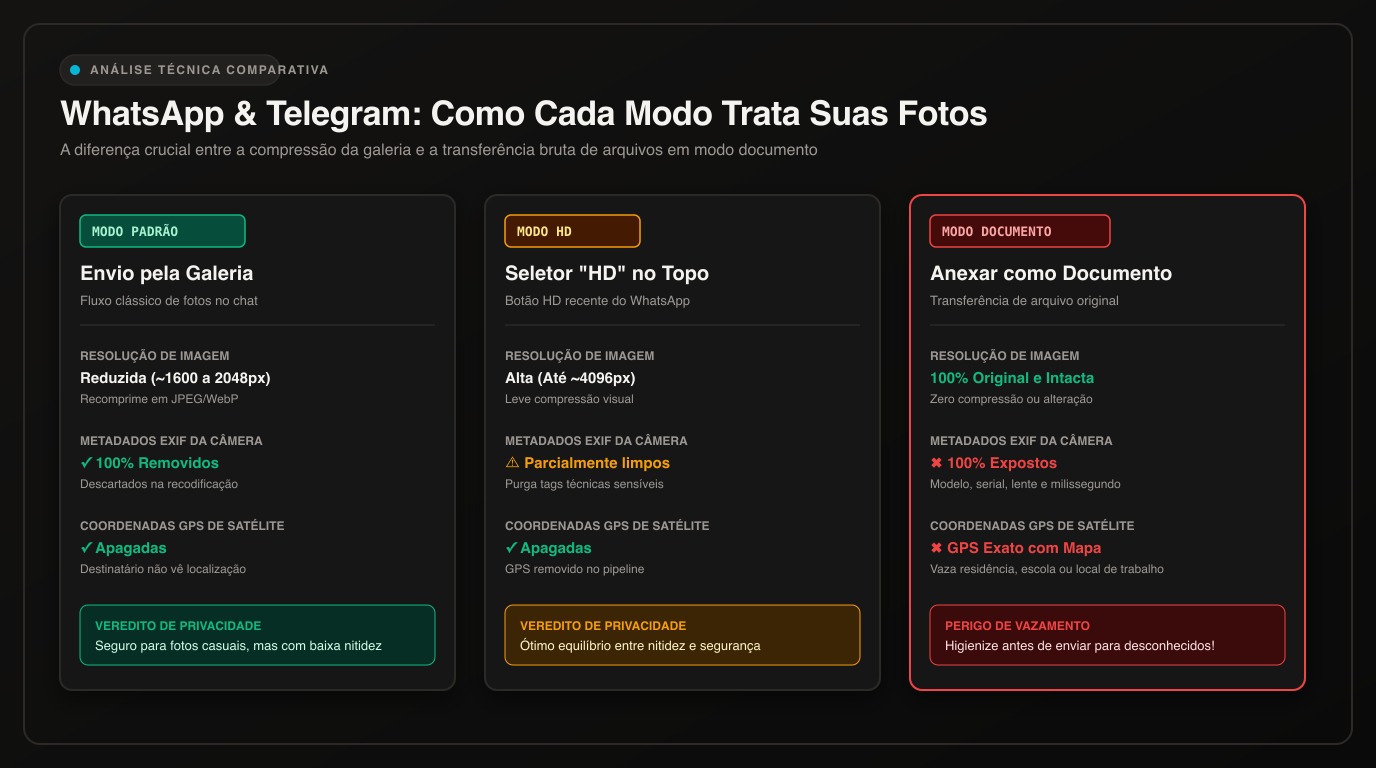
| Modo de Envio | Resolução & Compressão | Metadados EXIF & Câmera | Localização GPS | Risco de Privacidade |
|---|---|---|---|---|
| WhatsApp Padrão (Galeria) | Reduz para ~1600–2048px; recomprime em JPEG/WebP | Removidos pelo processo de recompressão | Removida | Baixo |
| WhatsApp com seletor “HD” | Mantém resolução maior (até ~4096px); leve compressão | Parcialmente limpos (remove GPS e tags sensíveis) | Removida | Baixo |
| WhatsApp como “Documento” | Original idêntico (bit a bit sem compressão) | 100% Intactos (ISO, lente, número de série) | 100% Intacta (Latitude, Longitude e Altitude) | 🔴 Crítico |
| Telegram Padrão | Comprime em JPEG/WebP | Removidos | Removida | Baixo |
| Telegram “Sem Compressão” | Original idêntico (trata como arquivo bruto) | 100% Intactos | 100% Intacta | 🔴 Crítico |
💡 Regra de Ouro: Sempre que um aplicativo promete enviar um arquivo “em qualidade original sem tocar em nada”, isso significa que ele também não tocará nos seus dados confidenciais. A integridade do arquivo inclui todos os dados de rastreamento embutidos no cabeçalho binário.
Por Que o WhatsApp Remove Metadados no Envio Comum?
Muitas pessoas acreditam que o WhatsApp remove dados de localização por pura preocupação com a privacidade do usuário. Embora a Meta frequentemente promova seus recursos de segurança ponta a ponta, o motivo principal da remoção de EXIF no envio convencional é puramente técnico e econômico: economia de largura de banda e armazenamento em cache.
Quando você tira uma foto com um smartphone topo de linha atual (como um iPhone 16 Pro ou um Samsung Galaxy S24 Ultra), o arquivo original gerado costuma ter entre 5 MB e 25 MB, com resolução de até 48 ou 200 megapixels.
Ao enviar essa imagem pelo fluxo normal da conversa:
- O aplicativo decodifica a matriz de pixels no seu aparelho.
- Redimensiona a foto para uma resolução padrão (geralmente entre 1600 e 2048 pixels no lado maior).
- Recomprime a imagem gerando um novo fluxo binário JPEG ou WebP otimizado (reduzindo o tamanho para cerca de 150 KB a 400 KB).
- Nesse processo de re-codificação, o cabeçalho EXIF original simplesmente é descartado.
Como o arquivo foi recriado do zero a partir dos pixels comprimidos, o destinatário recebe apenas uma imagem visualmente parecida, mas despida de qualquer contexto técnico ou geográfico.
O Que Acontece Quando Você Envia como “Documento”?
O canal de “Documento” foi projetado originalmente para transferir planilhas do Excel, relatórios em PDF, arquivos ZIP e apresentações corporativas — isto é, tipos de arquivos que não podem sofrer alteração de um único bit sequer, sob pena de corrupção total do documento.
Ao selecionar uma foto através do menu Documento (📎 > Documento > Escolher das fotos):
- O WhatsApp desativa por completo o motor de re-codificação de imagem.
- O arquivo de foto é encapsulado como um fluxo binário genérico (
application/octet-stream). - O servidor de mensagens transporta a carga útil exatamente como ela está gravada na memória do seu smartphone.
Isso significa que o destinatário não recebe apenas a imagem em alta resolução. Ele recebe um dossiê digital completo embutido no arquivo.
O Que o Destinatário Consegue Descobrir da Sua Foto?
Se qualquer pessoa baixar no computador a foto que você enviou como documento e abri-la no nosso Visualizador de Metadados Online (ou até mesmo clicar com o botão direito e ver as Propriedades no Windows/Mac), ela terá acesso imediato aos seguintes dados:
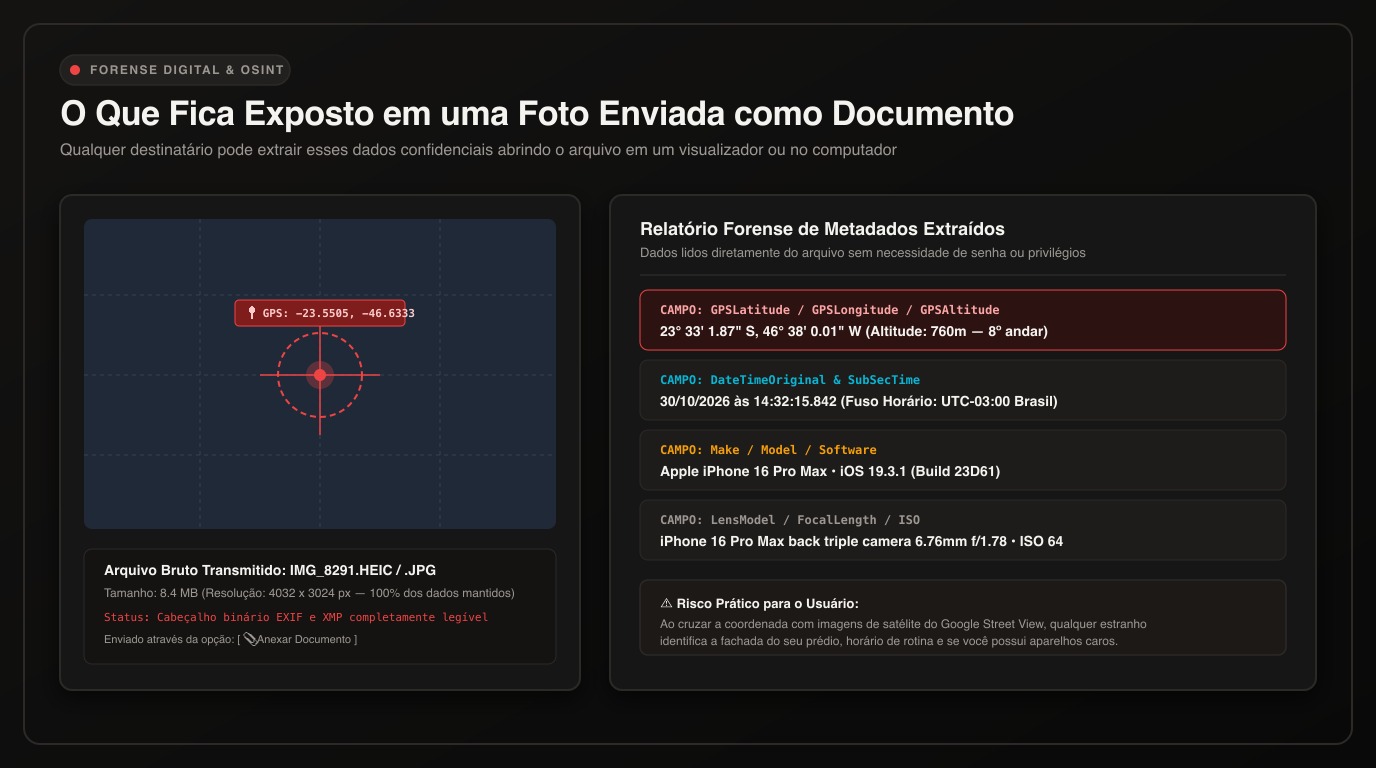
1. Coordenadas GPS de Satélite com Precisão Milimétrica
- Latitude e Longitude: Indicam o ponto geográfico exato. Ao jogar essas coordenadas no Google Maps ou Apple Maps, qualquer pessoa vê a fachada da sua casa, a portaria do condomínio ou a mesa exata do restaurante em que a foto foi tirada.
- Altitude: Em cidades com edifícios altos, a coordenada de altitude combinada ao mapeamento 3D pode indicar até mesmo em qual andar do prédio você reside.
- Direção da Bússola (GPS Img Direction): Revela para qual ponto cardeal a lente apontava no momento do disparo.
2. Linha do Tempo e Carimbo Atômico
- Data, Hora, Minuto e Segundo exatos: Ao contrário da data de envio da mensagem no chat, o metadado revela exatamente quando a imagem foi capturada.
- Diferencial de fuso horário (OffsetTime): Expõe o fuso horário configurado no aparelho.
3. Modelo do Smartphone e Dados de Hardware
- Marca e Modelo: Ex.:
Apple iPhone 16 Pro MaxouSamsung Galaxy S24 Ultra. - Número de Série do Sensor: Em muitas marcas, o código identificador de fábrica do sensor de imagem fica registrado permanentemente. Isso permite cruzar diferentes fotos anônimas publicadas na internet e provar que todas saíram da mesma câmera física.
- Versão do Sistema Operacional: Informações sobre a versão do iOS ou compilação do Android.
4 Cenários Reais em Que Esse Erro Acontece Frequentemente
Cenário 1: Vendas em Marketplaces (OLX, Mercado Livre, Facebook Marketplace)
Você anuncia um sofá, uma televisão ou um videogame seminovo. O comprador interessado entra em contato pelo WhatsApp e diz:
“Amigo, a foto do anúncio tá meio ruim. Pode me mandar umas fotos bem nítidas no WhatsApp como documento pra eu ver se tem algum risco na tela?”
De boa-fé, o vendedor anexa 5 fotos detalhadas tiradas na sala de estar como documento. O suposto comprador extrai o GPS em 5 segundos, descobre onde o vendedor mora, descobre que ele possui bens caros em casa e planeja um golpe ou até mesmo uma abordagem física.
Cenário 2: Fotos Familiares e Crianças em Grupos Escolares
Pais e mães que querem compartilhar as fotos da festa de aniversário ou da apresentação escolar dos filhos com familiares costumam enviar as imagens como documento para que os parentes possam “revelar em alta resolução”.
Esses arquivos frequentemente acabam sendo encaminhados para grupos de vizinhança ou amigos de terceiros. Cada foto tirada no quintal de casa ou na porta da escola carrega o mapa exato da rotina daquela criança.
Cenário 3: Comprovantes, Vistorias de Veículos e Imóveis
Ao alugar um imóvel, fazer a vistoria de devolução de um carro ou enviar fotos de reparos para seguradoras e empreiteiros, fotos em documento expõem locais de trabalho, trajetos diários e horários em que a residência costuma ficar vazia.
Cenário 4: Denúncias, Jornalismo e Ativismo
Ativistas comunitários ou testemunhas de irregularidades que enviam fotos comprobatórias para jornalistas ou canais de denúncia via documento sem higienização podem expor sua própria identidade física e localização de refúgio, mesmo quando tentam agir de forma anônima.
O Recurso “HD” do WhatsApp é Seguro?
Recentemente, o WhatsApp introduziu o botão HD na parte superior da tela de envio de fotos e vídeos. Muitos usuários presumem que o botão HD funciona igual ao envio como documento, mas com um clique a mais.
O comportamento técnico é diferente:
- O botão HD ainda passa a imagem pela rotina de re-codificação do WhatsApp.
- Ele simplesmente permite uma resolução de saída maior (geralmente até 4096 pixels no lado mais longo, em vez dos 1600–2048 pixels do modo padrão) e aplica uma taxa de compressão menos agressiva.
- No modo HD, as coordenadas de GPS e a grande maioria das tags EXIF continuam sendo limpas.
Portanto, para o envio casual entre amigos onde você quer boa qualidade, o seletor HD é infinitamente mais seguro do que anexar a foto como documento. Porém, o modo HD ainda altera levemente as cores e comprime parte dos dados visuais. Se você realmente precisa da qualidade gráfica absoluta de 100%, é mandatório higienizar a foto antes de enviá-la como documento.
Como Saber se Suas Fotos Têm Localização Gravada?
Antes de compartilhar qualquer foto importante, você pode inspecionar os dados ocultos em poucos segundos usando o nosso Visualizador de Metadados Online:
- Acesse o Visualizador de Metadados no navegador do celular ou computador.
- Arraste e solte o arquivo em qualquer lugar da tela (ou toque para selecionar a foto).
- O sistema lê o cabeçalho binário instantaneamente sem enviar seu arquivo para a internet.
- Se a foto contiver dados de geolocalização, um mapa interativo aparecerá mostrando o ponto exato da foto, acompanhado de toda a ficha técnica de câmera e software.
Protocolo Recomendado: Enviar em Alta Resolução com Segurança
Se você precisa entregar imagens em qualidade total de estúdio, enviar portfólios ou transferir arquivos intactos sem expor sua segurança pessoal, siga este fluxo testado:
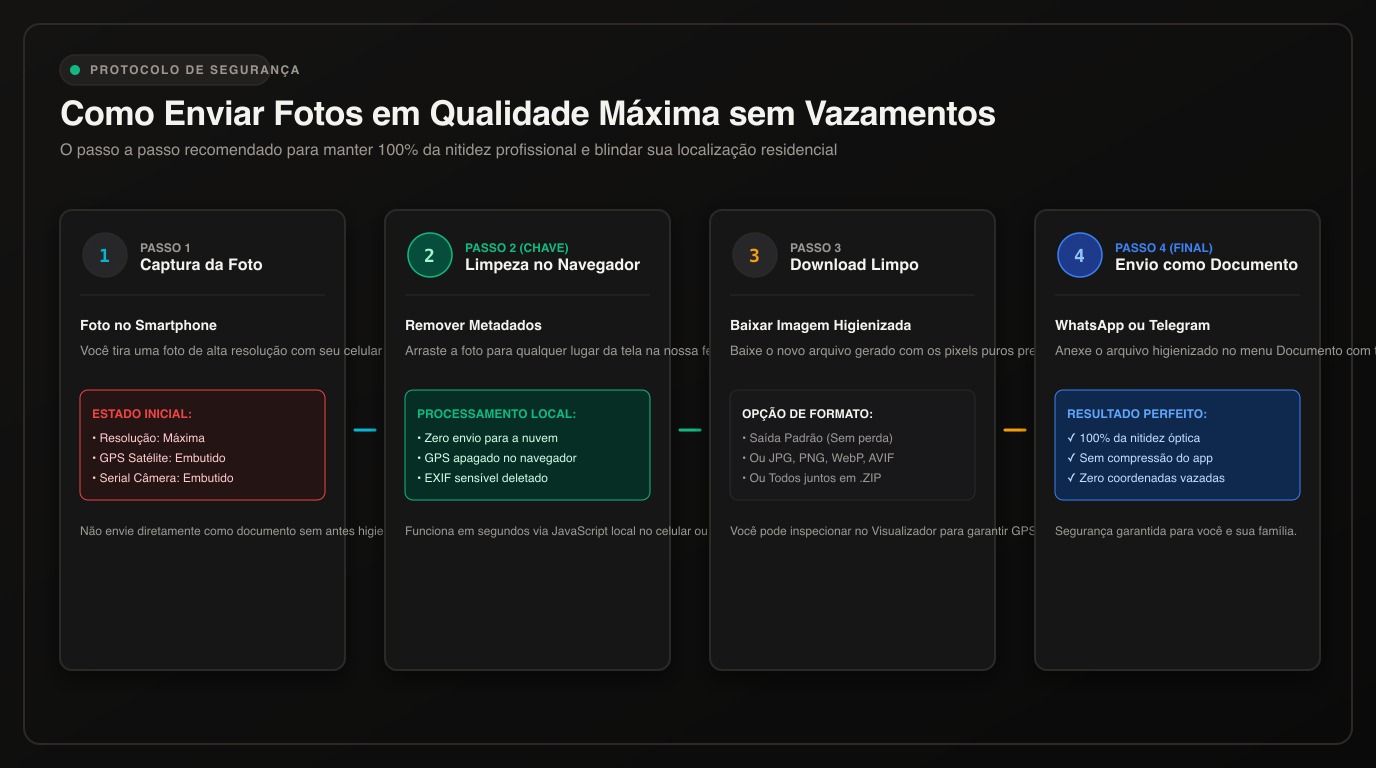
Passo 1: Captura e Seleção das Fotos
Tire suas fotos normalmente com o celular ou câmera fotográfica. Elas conterão a resolução máxima de fábrica e, se o serviço de localização estiver ligado no aparelho, as coordenadas geográficas.
Passo 2: Higienização Local com o Removedor de Metadados
Antes de abrir o WhatsApp ou Telegram:
- Abra a página inicial do Removedor de Metadados no navegador.
- Arraste suas fotos para a tela.
- A ferramenta stripa todas as coordenadas GPS, marcas de dispositivo e metadados confidenciais localmente no seu próprio navegador via JavaScript/WebAssembly (zero upload para servidores remotos).
- O processo preserva a matriz visual de pixels em qualidade máxima.
Passo 3: Conferência Rápida no Visualizador (Opcional)
Se quiser uma garantia visual forense, solte a foto higienizada no Visualizador de Metadados. Você confirmará que a aba de GPS desapareceu e que a foto está completamente limpa.
Passo 4: Envio como Documento no WhatsApp ou Telegram
Agora você pode anexar a imagem limpa pelo menu Documento. O destinatário receberá a foto nítida e pesada em resolução máxima de estúdio, mas sem nenhuma coordenada geográfica da sua casa ou família.
Métodos Nativos no Celular (e Suas Limitações)
Além do uso do removedor online, existem ajustes nativos no iPhone e no Android:
1. Desativar Localização no Compartilhamento do iPhone (iOS)
No iOS, a Apple oferece uma opção nativa ao compartilhar:
- Abra a foto no app Fotos.
- Toque em Compartilhar (ícone do quadrado com seta).
- Toque em Opções no topo da tela.
- Desative a chave Localização. Limitação: Esse ajuste precisa ser feito ativamente a cada envio e apenas remove o GPS, mantendo dados de lente, número de série e modelo do aparelho.
2. Desligar a Marcação de GPS na Câmera do Android
Se você não deseja que o celular nunca registre coordenadas em nenhuma foto:
- Abra o app de Câmera.
- Toque nas Configurações (engrenagem).
- Desative Salvar localização ou Etiquetas geográficas. Limitação: Essa configuração se aplica apenas a fotos tiradas a partir de então; fotos tiradas no passado permanecem com as coordenadas antigas gravadas.
Perguntas Frequentes (FAQ)
O WhatsApp avisa o destinatário quando uma foto tem GPS?
Não. O WhatsApp nunca exibe alertas sobre metadados. Para quem recebe a foto no chat, ela parece um arquivo de documento comum. Os metadados só aparecem se o destinatário abrir as propriedades do arquivo ou utilizar um visualizador forense.
Tirar um print da foto no celular apaga o GPS?
Sim. O print da tela gera um arquivo totalmente novo a partir dos pixels visíveis exibidos no display, sem carregar o cabeçalho EXIF da foto original. No entanto, o print reduz drasticamente a resolução e a nitidez da imagem original.
Enviar fotos pelo Telegram como arquivo também expõe o GPS?
Sim. No Telegram, selecionar a opção “Enviar sem compressão” ou enviar através do menu de arquivos tem o mesmo efeito técnico do “Modo Documento” do WhatsApp: o arquivo é transferido byte a byte com todos os metadados preservados.
O visualizador de metadados guarda cópias das minhas fotos?
Não. Nosso Visualizador de Metadados funciona 100% no seu navegador através de bibliotecas JavaScript locais. Nenhum byte do seu arquivo é transmitido ou salvo em qualquer servidor externo.
Conclusão
O envio de fotos como documento no WhatsApp e Telegram é uma ferramenta técnica poderosa para preservar a qualidade de imagem, mas deve ser tratada com cautela redobrada.
Ao optar por não comprimir uma foto, lembre-se de que o aplicativo transporta o arquivo bruto exatamente como seu sensor gravou. Nunca envie fotos tiradas na sua residência, no seu trabalho ou em locais privados como documento para terceiros sem antes remover os metadados com uma ferramenta segura. A conveniência de uma foto mais nítida não vale a exposição da segurança da sua família.
Proteja Sua Privacidade: Remova Metadados em Segundos
Não deixe suas coordenadas GPS, modelo de celular ou histórico de autoria expostos na internet. Higienize fotos, documentos e PDFs diretamente no navegador com total sigilo.

Como Ver Metadados de uma Foto no Celular e no PC: Guia Passo a Passo
Aprenda a ver metadados EXIF e localização GPS de fotos no Android, iPhone, Windows e Mac. Saiba interpretar cada campo técnico e verificar fotos antes de compartilhar.

O que são Metadados EXIF: O Guia Definitivo sobre Dados Ocultos em Fotos
Aprenda o que são metadados EXIF, quais dados confidenciais seu celular grava em segredo (GPS, modelo, número de série) e como removê-los com segurança e grátis.